 tin
tin 
注意:你需要為付費版本的 Claude
Step 1. 複製連線網址
首先,複製以下電子豹的 AI 連線位址(MCP Server URL):https://mcp.newsleopard.com/mcp
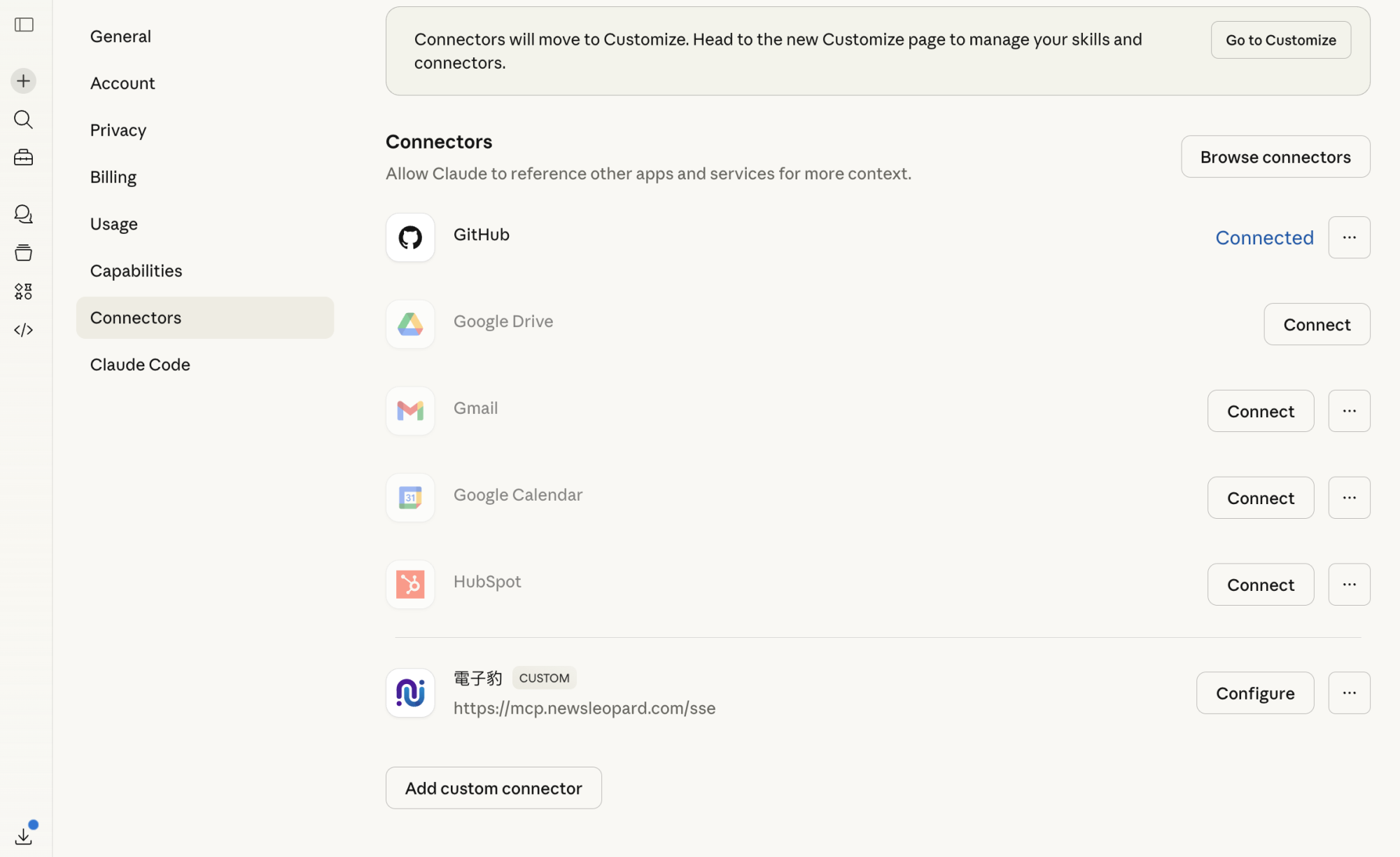
Step 2. 在 Claude 中新增連線
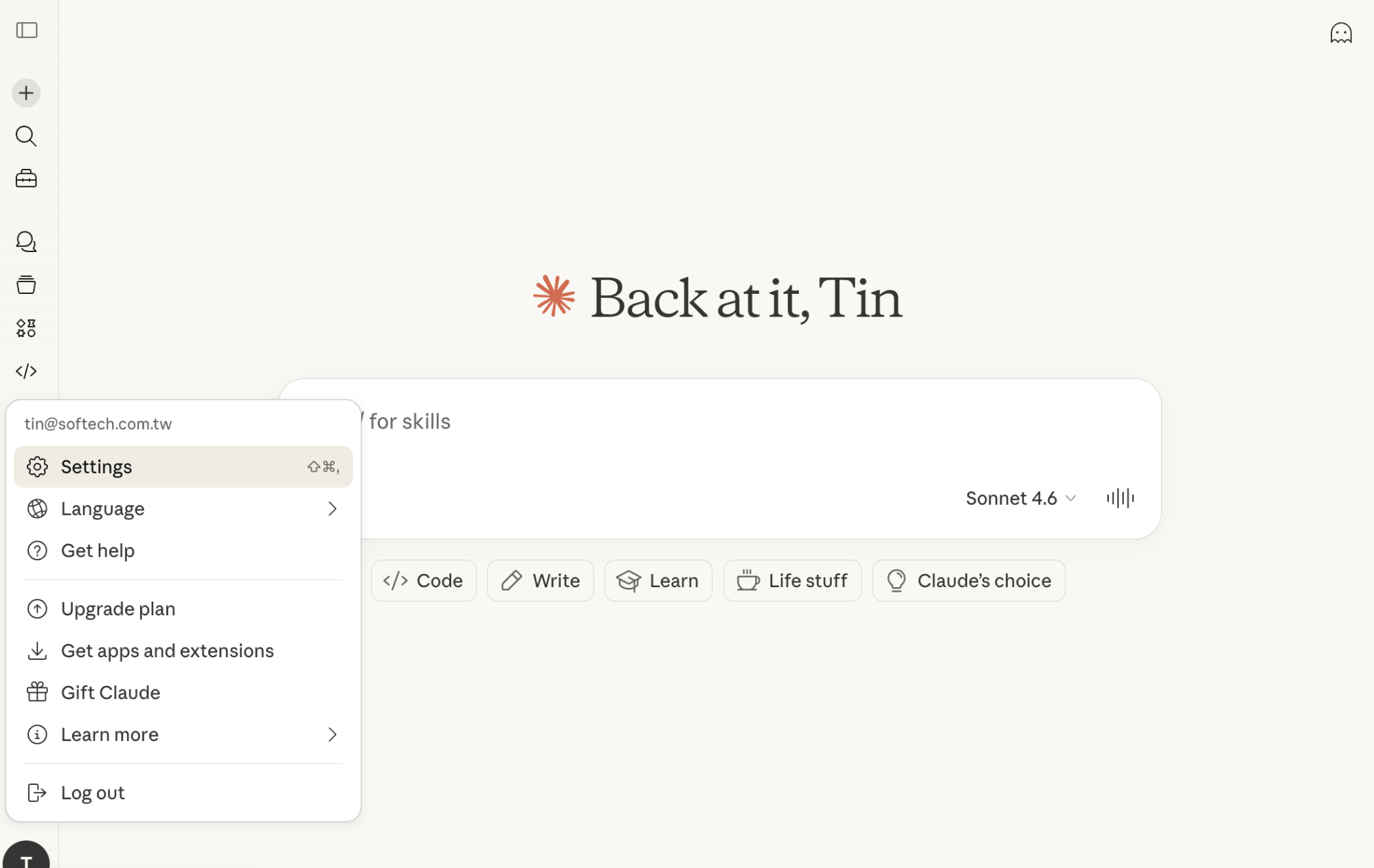
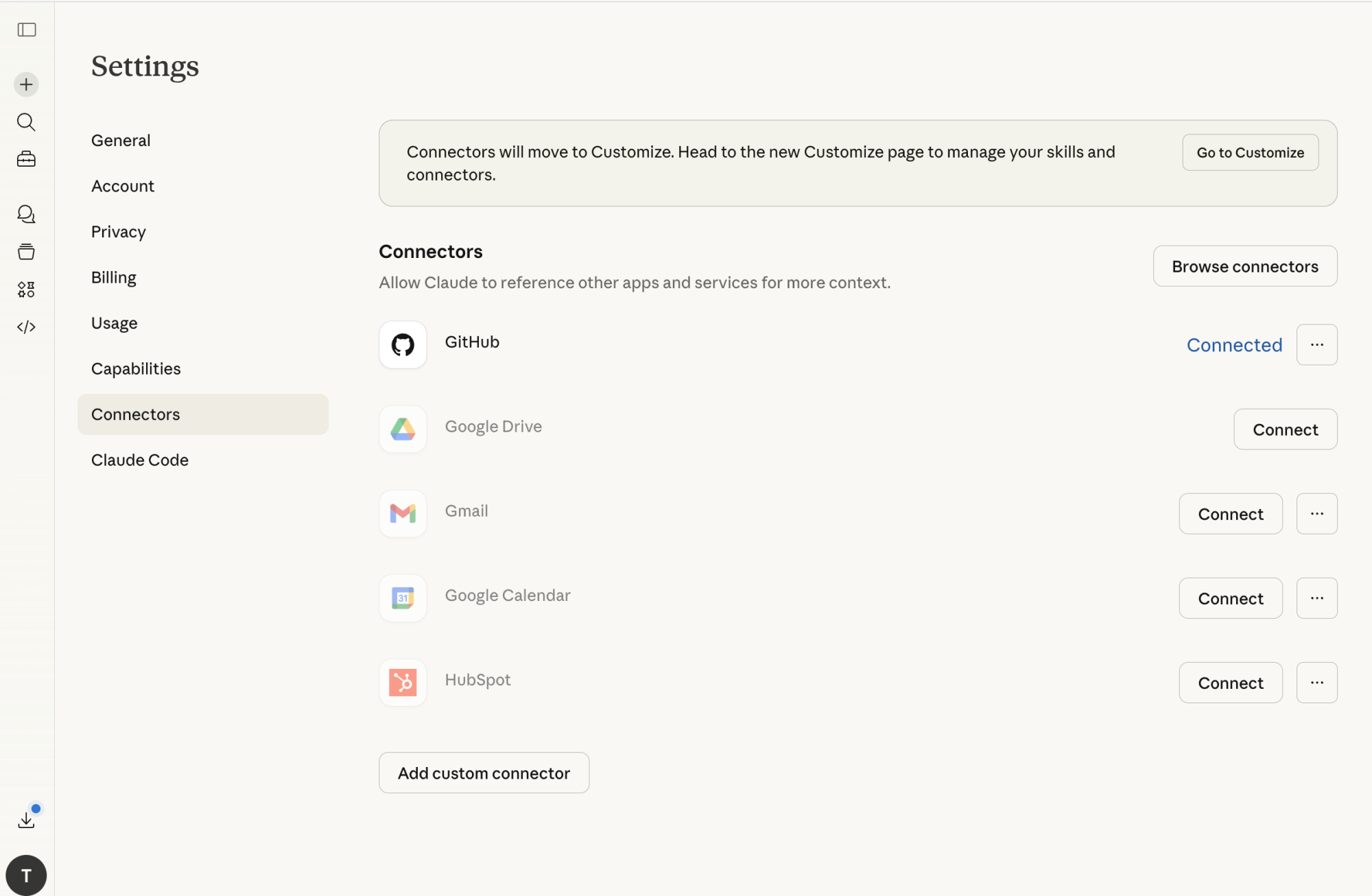
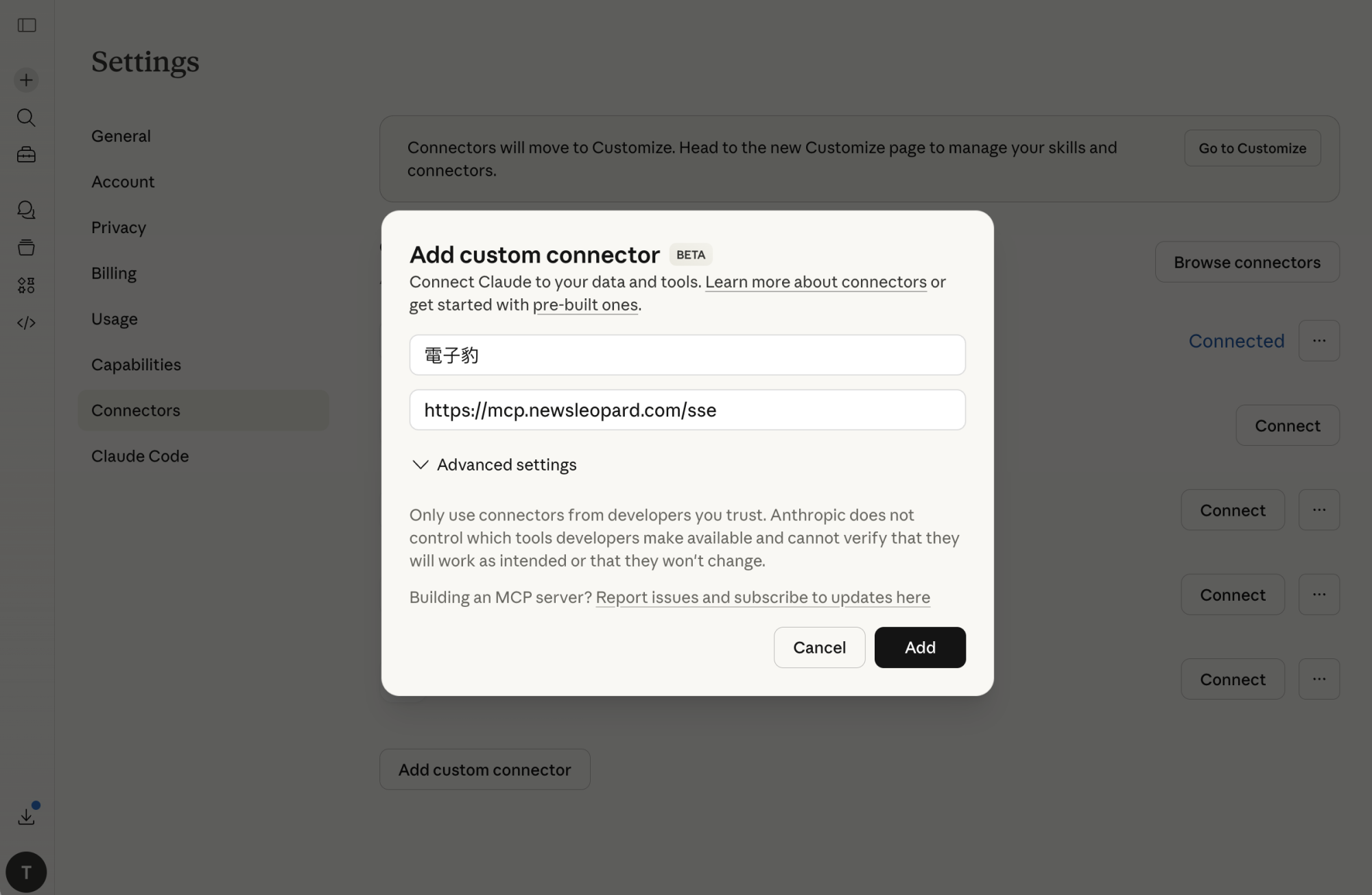
開啟你的 Claude Desktop 桌面版或是瀏覽器,進入 Settings,找到 Connectors,頁面往下滑,找到 Add custom connector 按鈕點選,名稱輸入電子豹,貼上剛剛複製的連線網址後點擊「Add」即可接上。
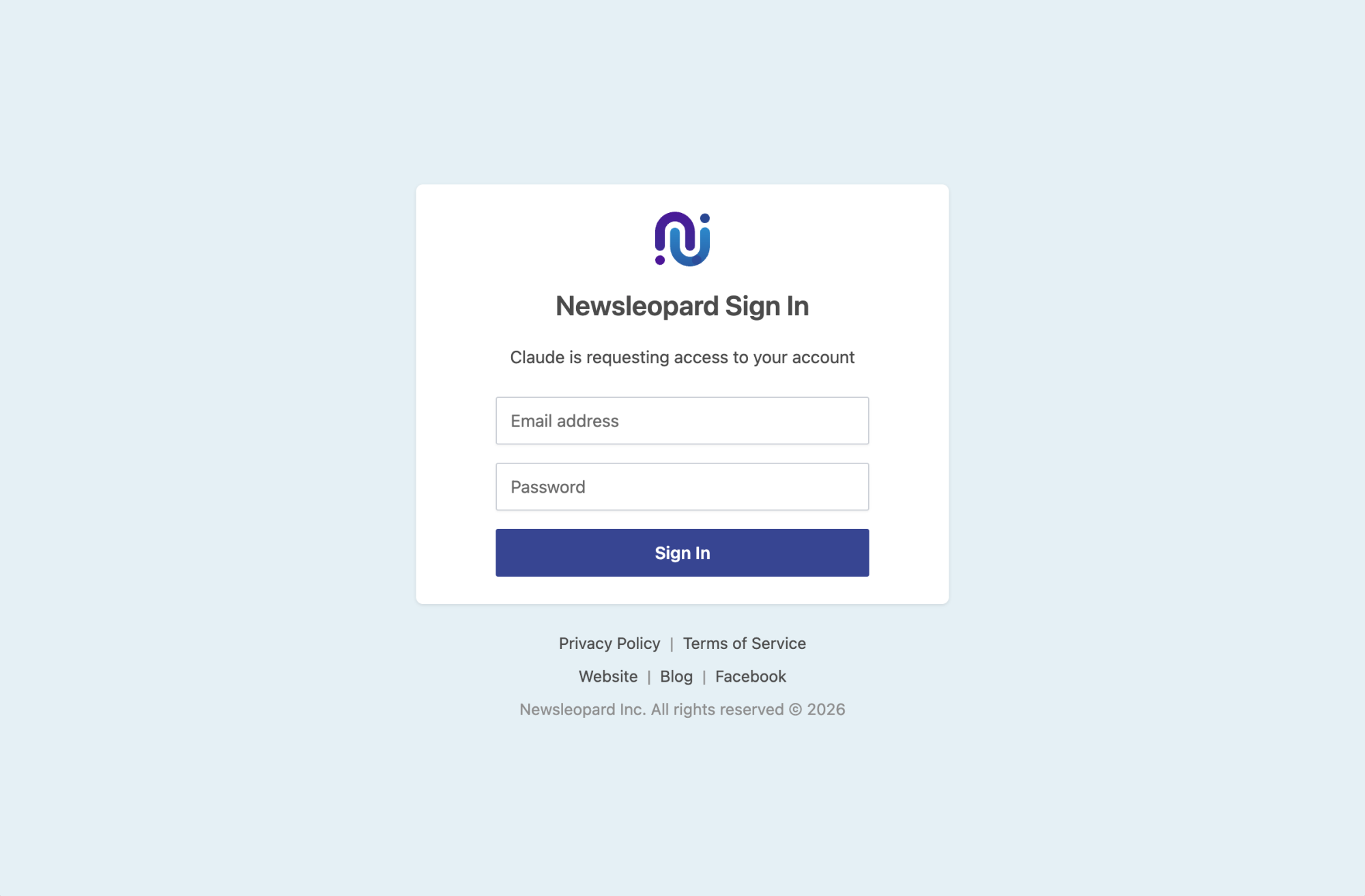
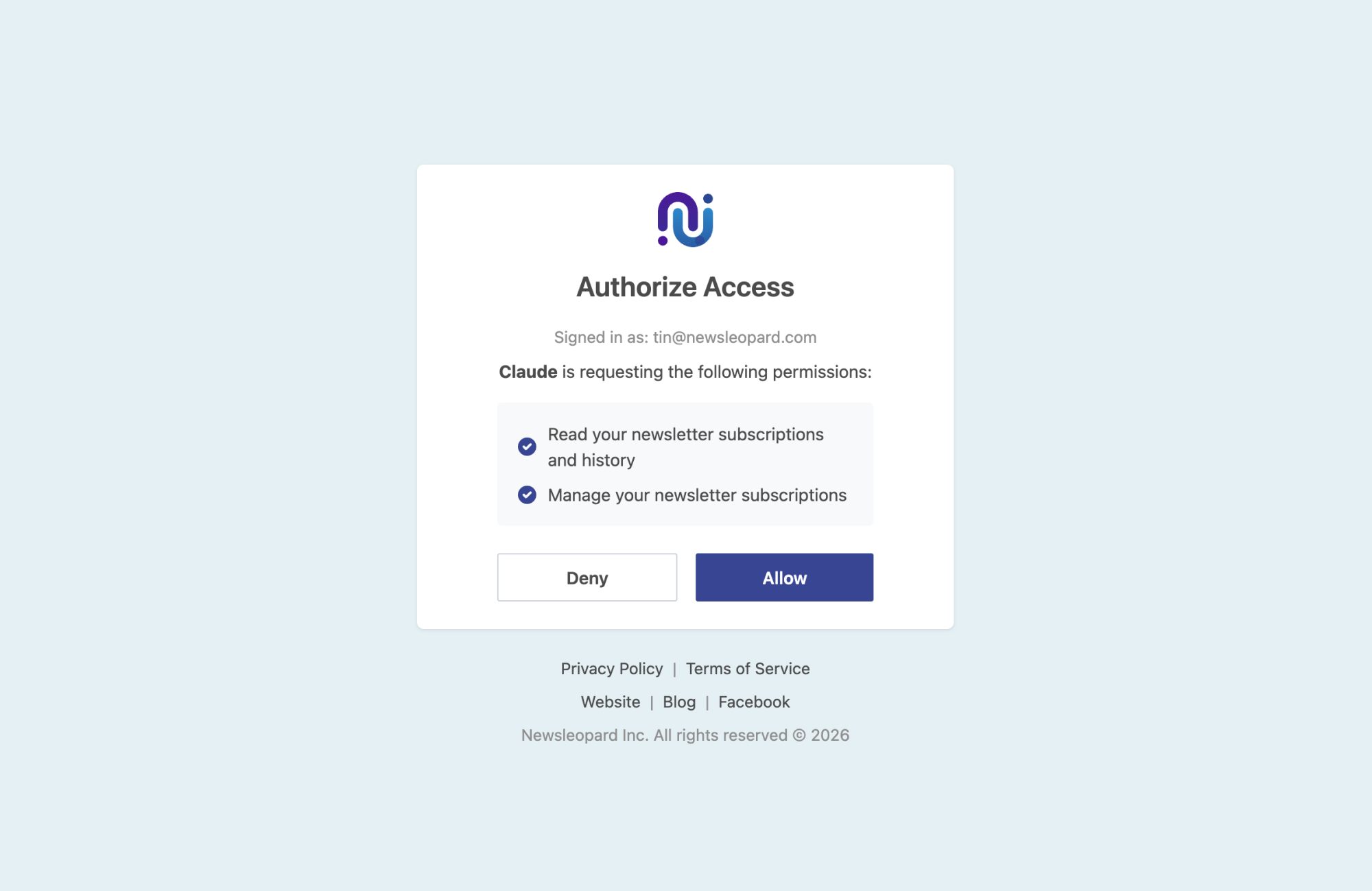
Step 3. OAuth 一鍵授權登入
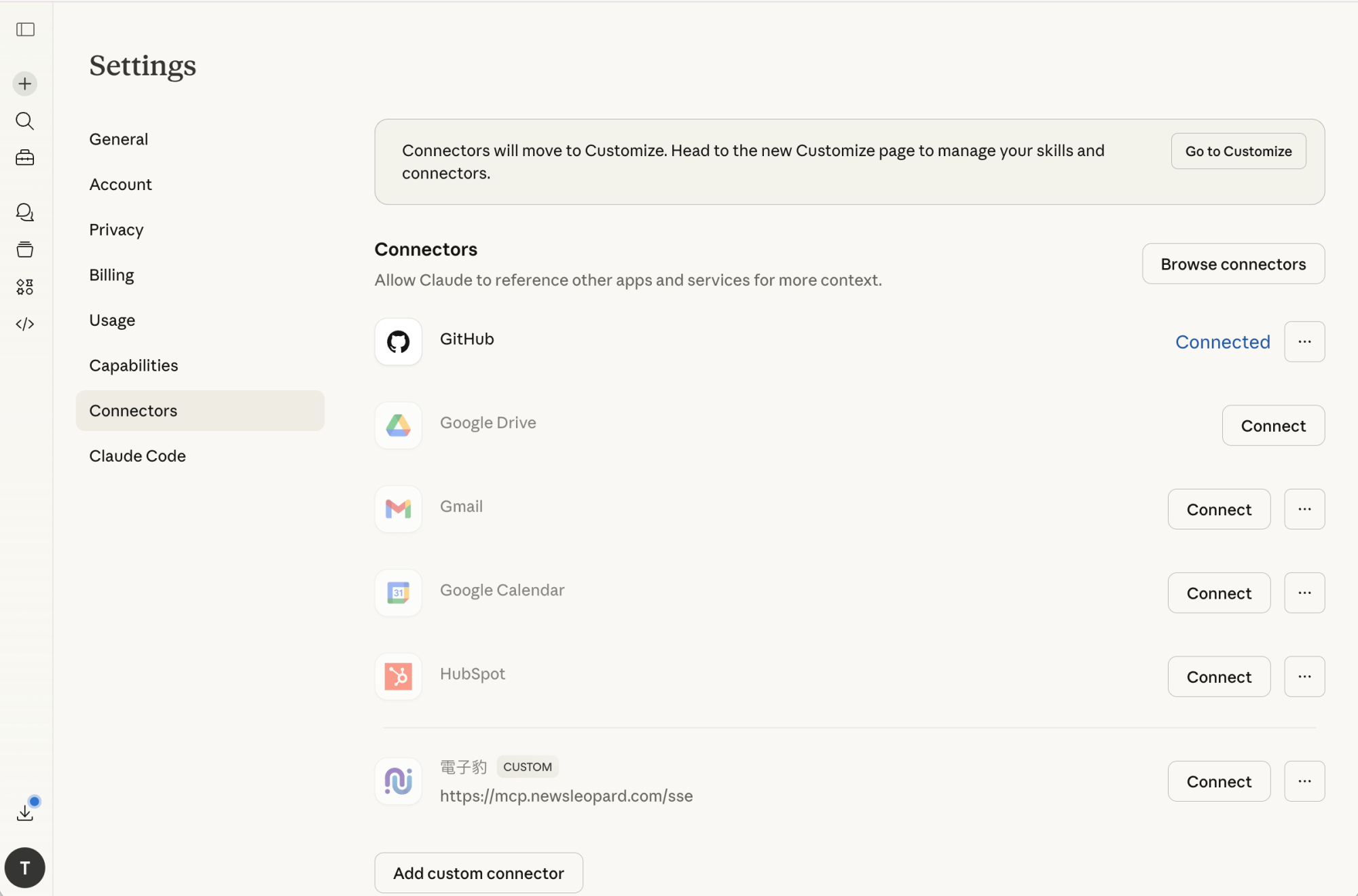
確認連接後(通常一至兩秒 Claude 就能讀取到電子豹的身份),點選「Connect」。使用你的電子豹帳號 Email、密碼登入,點擊「授權電子豹」,Claude 正式成為你的後台接管了!
Step 4. 開始對話,下達指令
現在,你可以在 Claude 輸入框下達指令,讓 AI 幫你整理活動、分析數據。
- 試試:「幫我查詢一下這兩個月份的活動開啟率趨勢?」
- 試試:「幫我查上週五寄出的『春季促銷』,目前的開信率與點擊率各多少?」
X 暫時隱藏
訂閱服務確認
已發送 Email 驗證信給你,請點擊信件連結以完成訂閱程序。
訂閱失敗
暫時無法接受訂閱,請稍候重新嘗試


