 Zac Lin
注意:你需要為付費版本的 ChatGPT(Plus、Pro、Team 或 Enterprise)
Step 1. 進入設定,開啟開發者模式
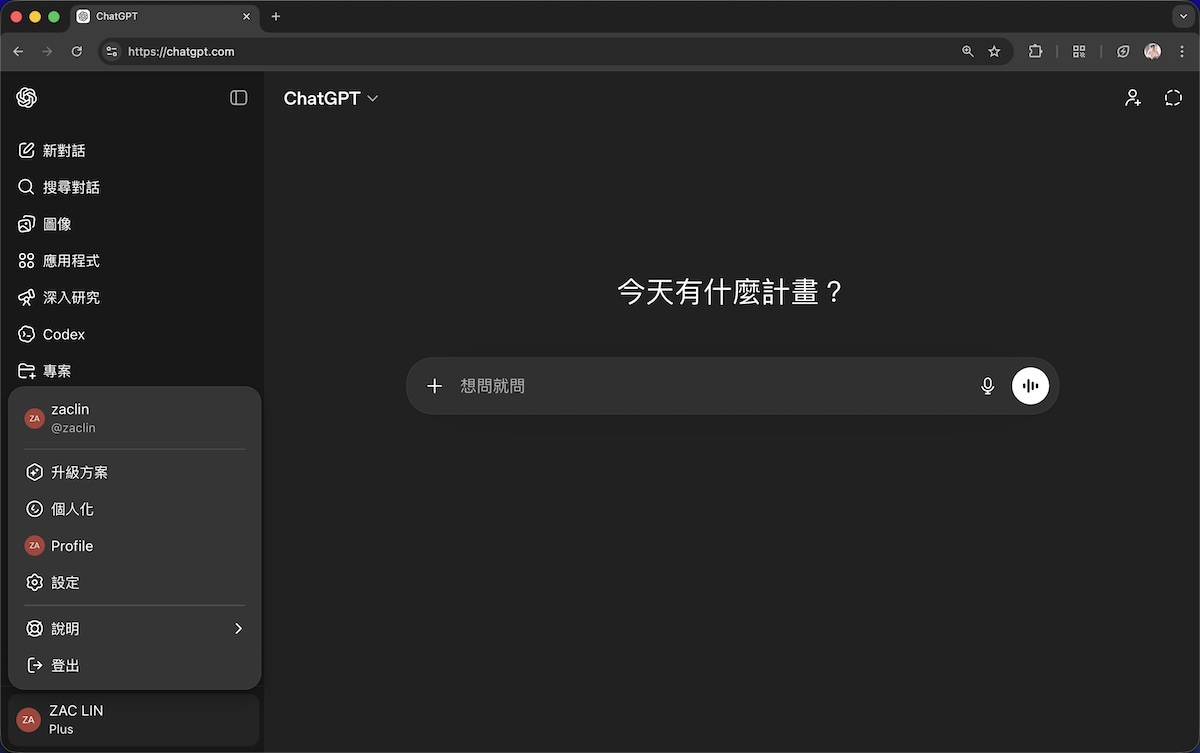
點擊 ChatGPT 左下角的帳號頭像,選擇「設定」。
(ChatGPT 設定 > 應用程式頁面)
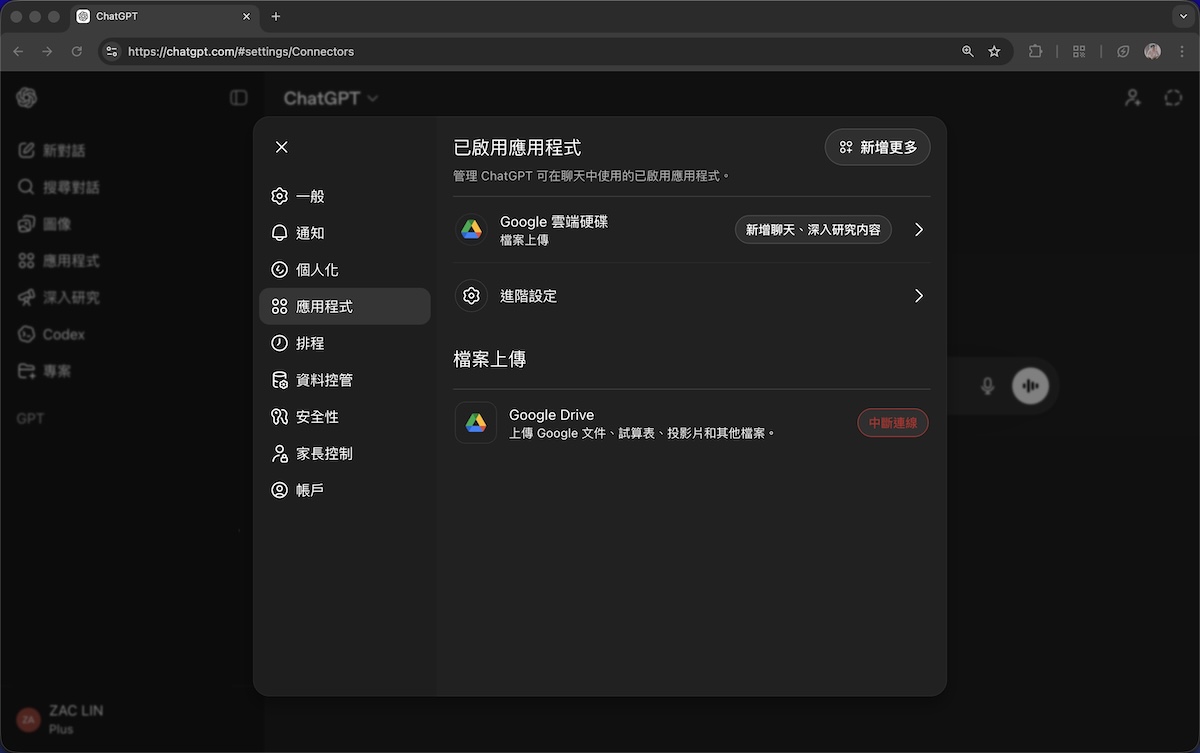
接著點選左側的「應用程式」,進入應用程式頁面後,找到「進階設定」並點擊進入。
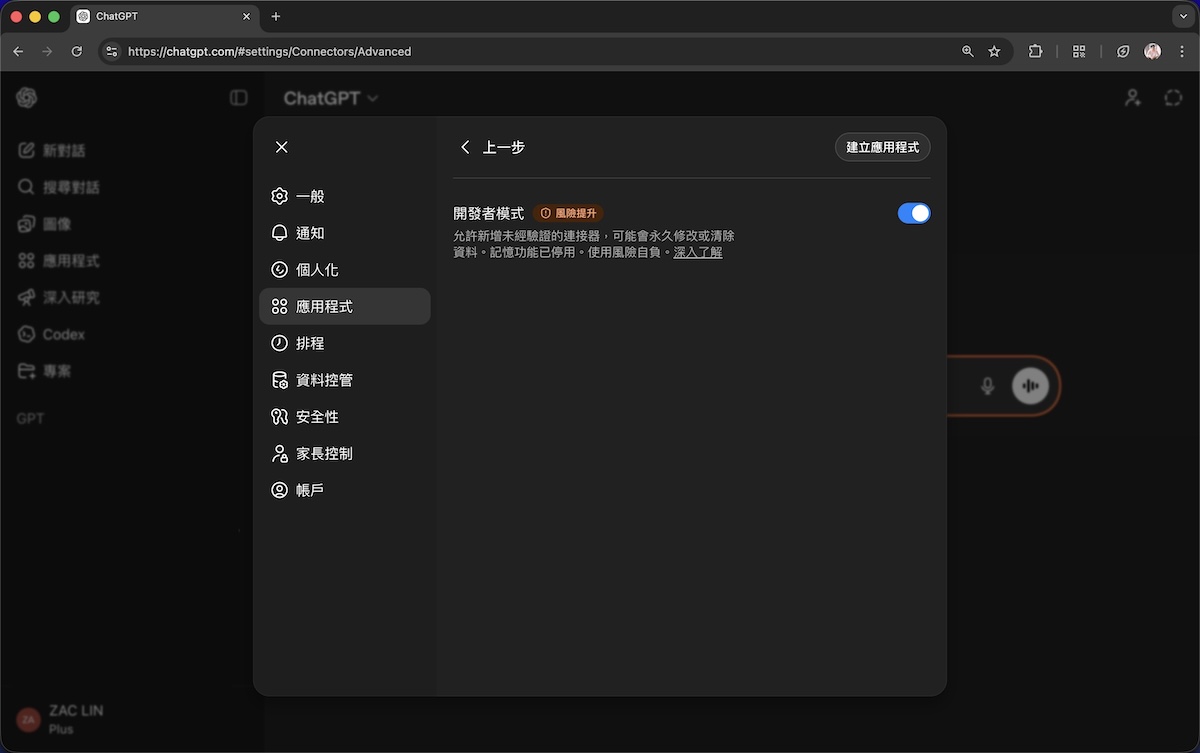
將「開發者模式」切換為「開啟」(藍色)。
⚠️ 開啟開發者模式後,記憶功能會暫時停用,這是正常現象。
(在進階設定頁面,開啟開發者模式)
Step 2. 新增電子豹 MCP 應用程式
開啟開發者模式後,點擊右上角的「建立應用程式」按鈕。
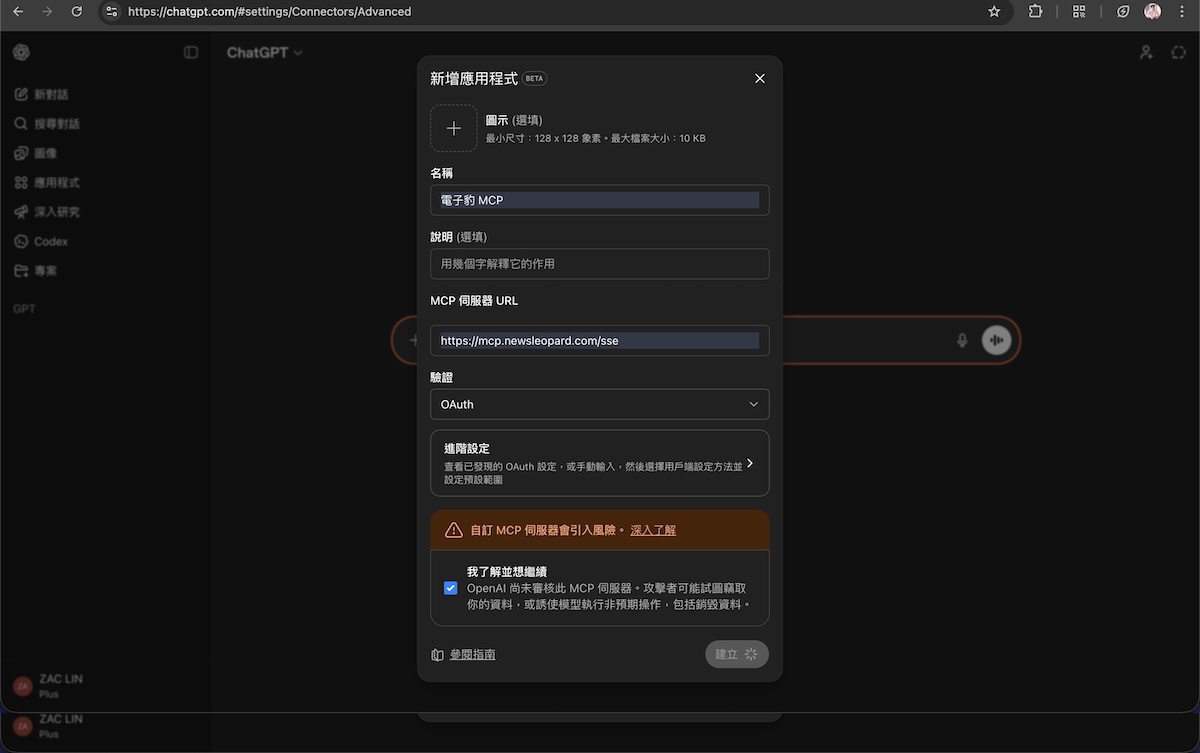
在跳出的「新增應用程式」視窗中,填入以下資訊:
- 名稱:
電子豹 MCP(可自訂) - MCP 伺服器 URL:
https://mcp.newsleopard.com/mcp
往下捲動,勾選「我了解並想繼續」,再點擊「建立」。
(在這個頁面,填寫名稱和 MCP 伺服器 URL,並建立)
Step 3. 登入電子豹帳號,完成授權
點擊建立後,畫面會自動跳轉到電子豹的登入頁面。
(電子豹會員登入頁面)
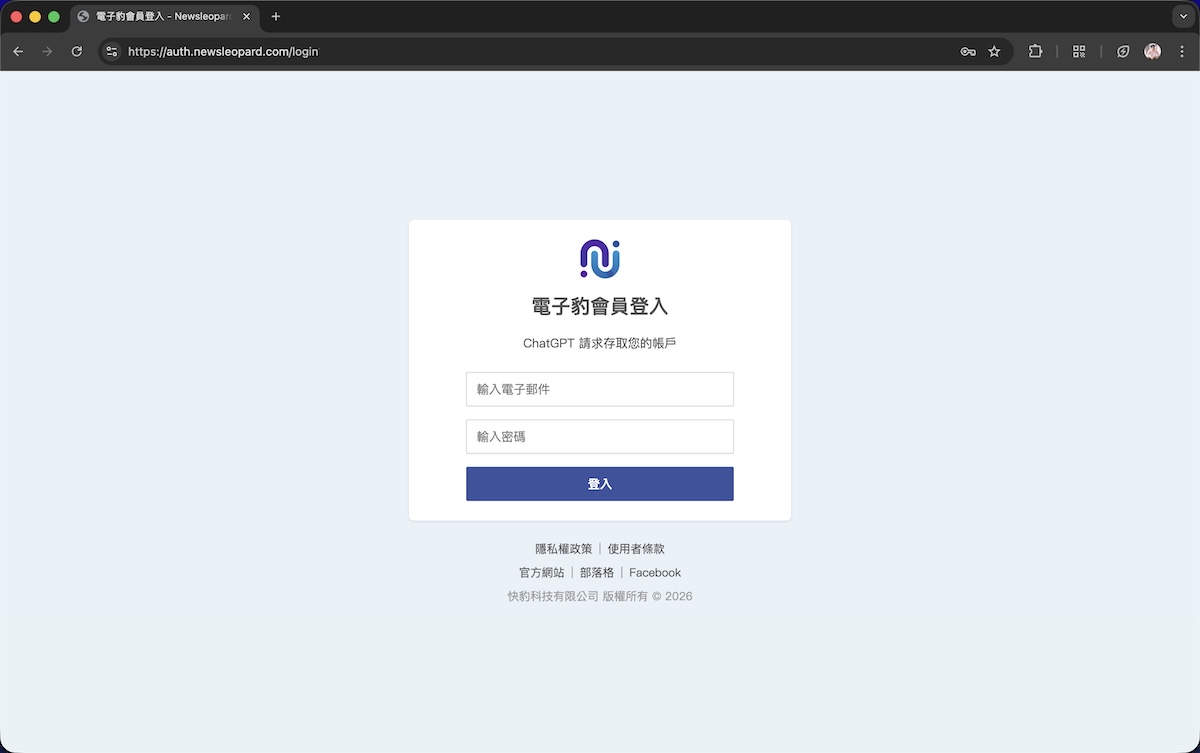
輸入你的電子豹帳號(Email)與密碼,登入後會出現授權確認頁面。
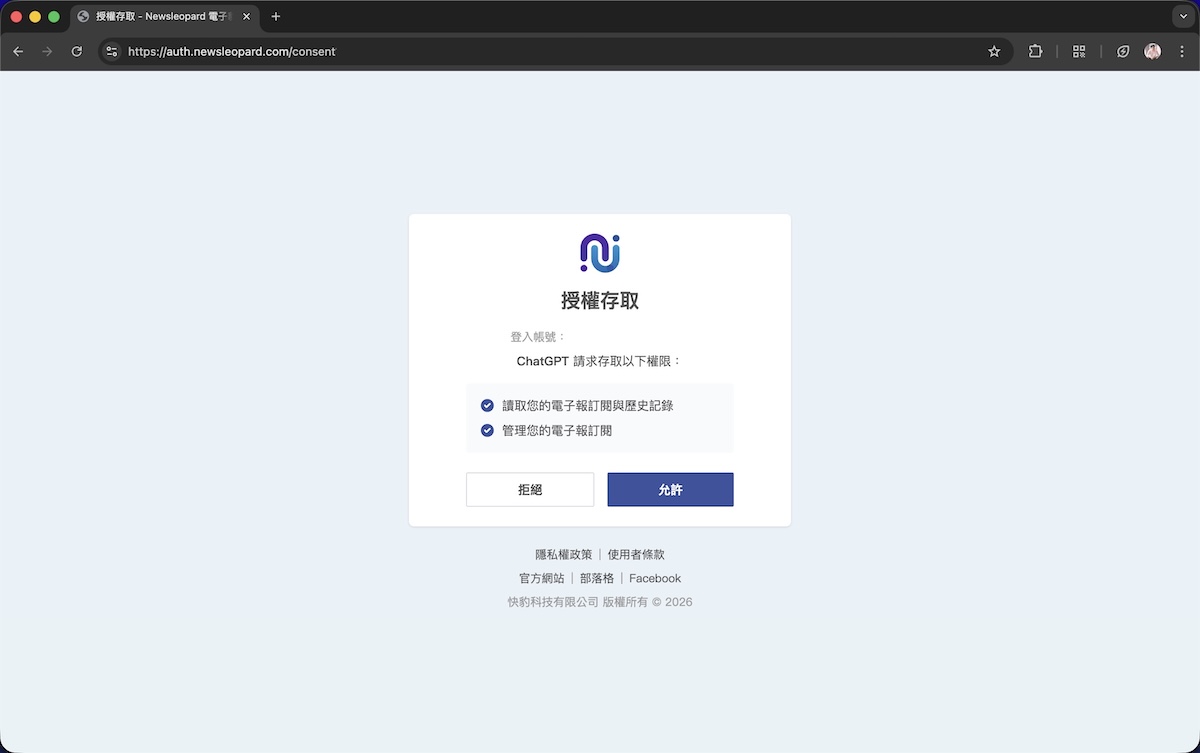
確認授權項目(讀取訂閱資料、管理電子報活動)後,點擊「允許」。
ChatGPT 就正式接上你的電子豹後台了!
(這個頁面詢問你是否允許授權 ChatGPT 存取你的電子豹帳號)
Step 4. 開始對話,下達指令
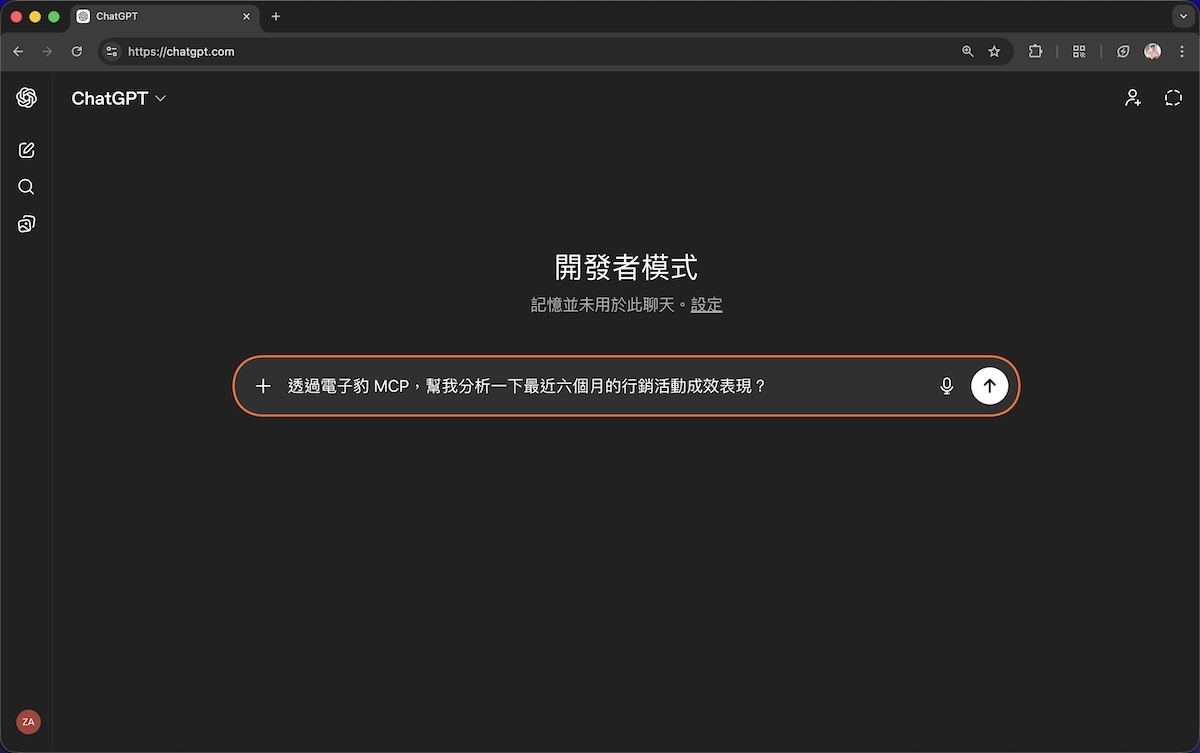
完成後,ChatGPT 畫面頂部會顯示「開發者模式」字樣,代表 MCP 連線已啟用。
(ChatGPT 開發者模式畫面,輸入框可開始對話)
現在,你可以在輸入框直接對 ChatGPT 下指令,讓 AI 幫你查活動數據、分析成效。
試試看問他這些問題:
- 「幫我分析一下近期六個月份的行銷活動成效表現?」
- 「幫我查上週寄出的春季促銷,目前的開信率與點擊率各多少?」
- 「幫我匯出最近三個月寄出的活動,有開信的名單資料?」
延伸閱讀:
X 暫時隱藏
訂閱服務確認
已發送 Email 驗證信給你,請點擊信件連結以完成訂閱程序。
訂閱失敗
暫時無法接受訂閱,請稍候重新嘗試


